2. 検索画面
カタログを開いたときに最初に表示される画面です。
画面左に検索条件、右側にアイテムデータが並ぶ2ペイン表示です(設定で上部に検索条件、下部にアイテムデータが並ぶレイアウトにも変更可能)
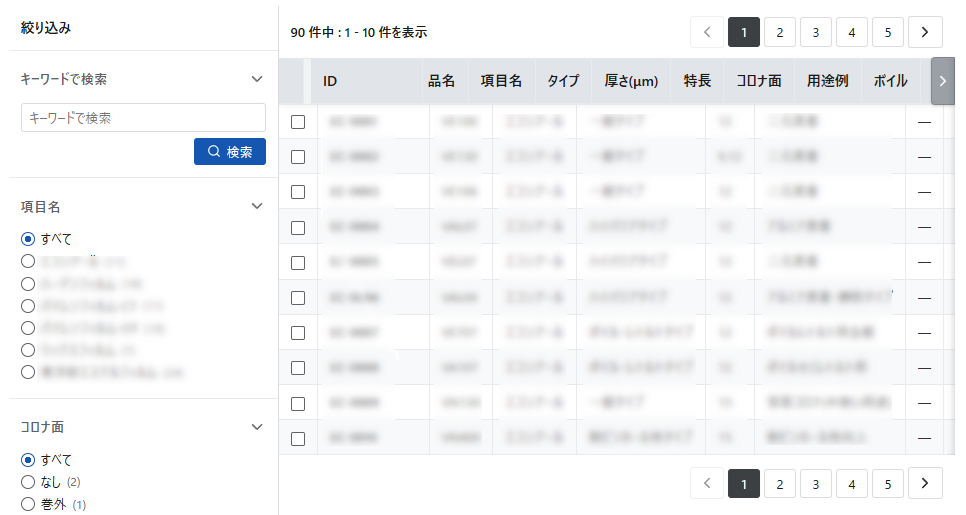
1. キーワードで検索
1. キーワードで検索
1. 絞り込みパネル上部の「キーワードで検索」欄にキーワードを入力します。
2. 検索ボタンをクリック、または Enter キー を押します。
※入力中に候補の語句と件数がドロップダウンで表示されます。候補をクリックすると、その語句で検索が実行されます。
※キーワードを空にして検索すると、キーワード条件のない一覧に戻ります。
※該当する製品がない場合は「該当する製品がありません。検索条件を変更してください。」と表示されます。キーワードを短くする、絞り込み条件を減らすなどをお試しください。
2. 条件で絞り込む
絞り込みパネルには、属性設定にもとづいた項目が並びます。各項目は見出しをクリックして開閉できます。
複数選択 チェックボックス(値名+件数) チェックを入れると絞り込まれます。同じ項目内で複数選ぶと「いずれかに該当」で絞り込みます 単一選択 ラジオボタン(先頭に「すべて」) 1 つの値を選びます。「すべて」に戻すと解除されます 数値範囲 スライダー+最小値/最大値入力+「適用」 範囲を指定して「適用」をクリックします。「有効値: [最小 – 最大]」が目安として表示されます 日付 カレンダー(日付ピッカー) 日付を選ぶと絞り込まれます ※複数の検索条件を指定した場合、たとえば「カラー=赤」と「価格=1〜3万円」を指定すると、その両方に当てはまる製品だけが表示されます。※検索条件アエリアの【クリア】または【すべてクリア】をクリックすることで検索条件が解除されます。※条件が有効な項目の見出しには、目印(ドット)が表示されます。
3. 並び変え機能
画面上部の「並び替え:」から、列と「昇順/降順」を選びます。並び替えに使える列は、管理画面の「並び替えUI設定・表示順」で設定した属性のみです。
画面幅が 1023px 以下の場合、並び替えは「絞り込み・並び替え」ダイアログから操作します。
4. 検索結果の見方
- 件数表示は「29,994 件中 : 1 - 20 件を表示」のように表示されます。
- チェックボックスをクリックして、比較したい製品を選びます。
- 各属性の列は、管理画面の「テーブル表示」「表示順」の設定にもとづいて表示されます。
- URL の列は、「PDF」などのリンクとして表示され、クリックで別タブが開きます。
- 値がない場合は「—」と表示されます。
※列が画面に収まりきらない場合、表を左右にスクロールするボタンが表示されます(768px 以上)。スマートフォンではボタンは表示されません。表を指でスワイプしてください
※品番などのユニーク軸の列は左端に固定されるので、横にスクロールしてもどの製品の行かわかります。
5. 絞り込んだ製品を選ぶ
1. 各行の左端のチェックボックスをクリックします。選択した行はハイライト表示されます。2. 1 件以上選択すると、画面下部に 「選択バー」 が表示されます。選択バーの内容
選択チップ 選択中の品番が表示されます。✕ をクリックすると個別に解除できます(PC のみ) 選択クリア すべての選択を解除します 比較 選択した製品の比較画面へ移動します(選択件数のバッジ付き) お問い合わせ 選択した製品についてのお問い合わせフォームを開きます 印刷・PDF 選択した製品を印刷/PDF 出力します ※一度に選択できるのは 10 件までです。 10 件選択すると、未選択の行のチェックボックスは操作できなくなります。※お問い合わせボタンは、管理画面でお問い合わせフォームを「表示する」に設定している場合のみ表示されます。
6. スマートフォン・タブレットでの操作
画面幅が 1023px 以下の場合、絞り込みパネルは画面に常時表示されません。
画面下部のバーにある 【絞り込み・並び替え】をタップすることで、画面下から「検索条件」ダイアログがせり上がります。※絞り込み条件が有効なときは、ボタンに目印(ドット)が表示されます。※スマートフォン・タブレットでは、選択バーは製品を選んでいなくても常に表示されます(絞り込みの入口を兼ねているためです)。